
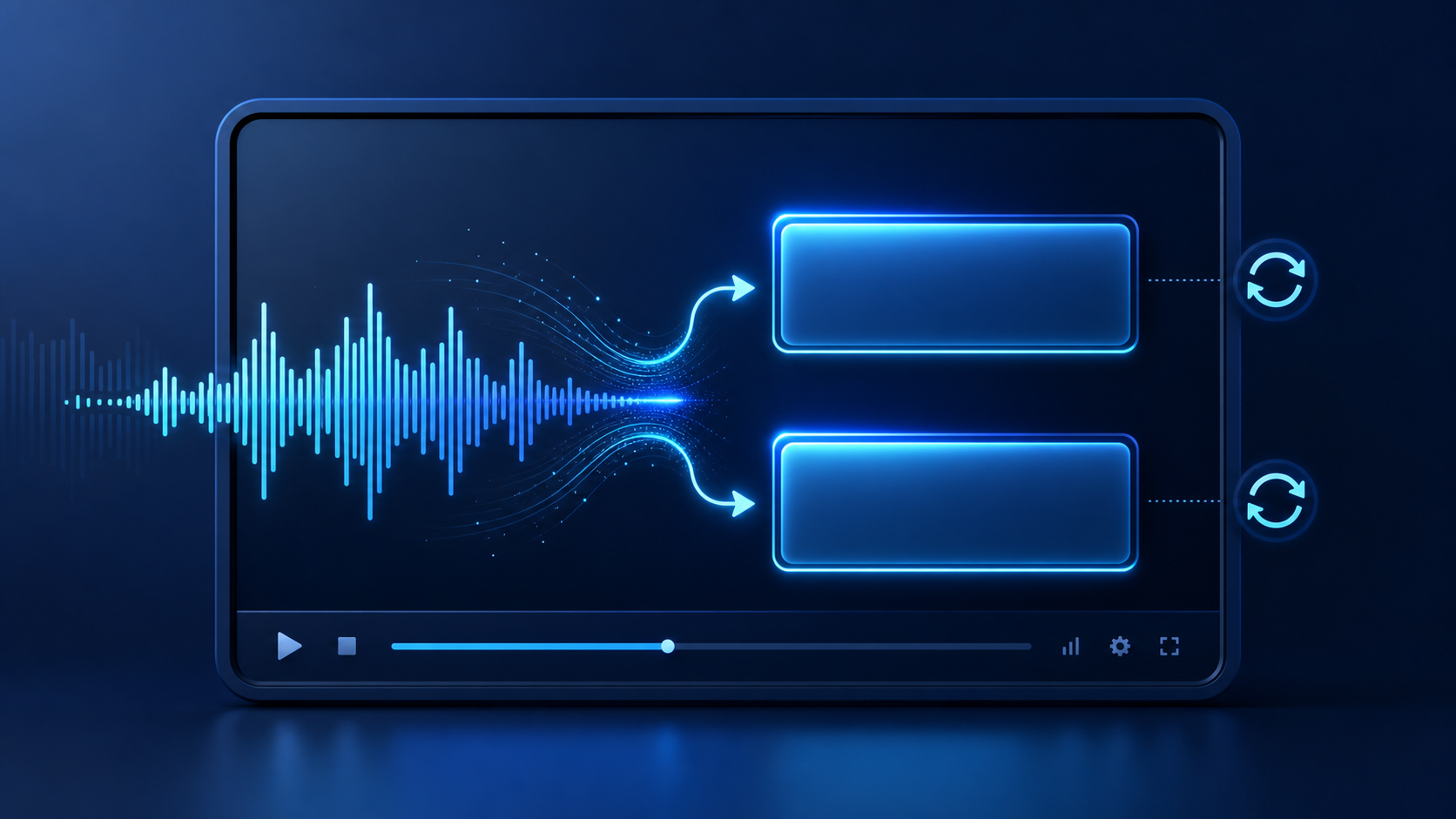
Para añadir subtítulos automáticos, carga el video en una herramienta compatible, selecciona el idioma, genera la transcripción, corrige errores y aplica un estilo legible antes de exportar. La IA acelera la transcripción, pero nombres, cifras y términos técnicos deben revisarse manualmente.
Por qué añadir subtítulos
- Facilitan comprender videos sin sonido.
- Mejoran la accesibilidad.
- Ayudan a seguir voces con ruido o acentos diferentes.
- Permiten reutilizar contenido en redes sociales.
Cómo crear subtítulos automáticos paso a paso
- Sube el archivo al editor.
- Abre la herramienta de subtítulos o transcripción.
- Selecciona el idioma hablado.
- Inicia la transcripción automática.
- Corrige el texto comparándolo con el audio.
- Ajusta tiempos, saltos de línea y estilo.
- Exporta el video o descarga el archivo SRT.
Qué revisar antes de publicar
| Elemento | Comprobación |
|---|---|
| Nombres y marcas | Ortografía exacta |
| Cifras | Precios, fechas y porcentajes |
| Sincronización | Texto alineado con la voz |
| Legibilidad | Contraste, tamaño y líneas cortas |
CapCut o VEED para subtítulos
CapCut ofrece subtítulos automáticos en sus herramientas web, móvil y de escritorio. VEED permite generar subtítulos y utilizarlos para editar mediante la transcripción. La opción adecuada depende del dispositivo, el idioma y los límites vigentes del plan.
Errores frecuentes
- Publicar la transcripción sin revisarla.
- Usar demasiado texto en pantalla.
- Colocar subtítulos sobre botones de la plataforma.
- Combinar colores con poco contraste.
- Confiar en traducciones automáticas para información delicada.
Conclusión
Los subtítulos automáticos ahorran tiempo cuando se usan como primer borrador. Una revisión breve evita errores que afectan la credibilidad y permite adaptar el resultado a cada red social.
Basado en documentación oficial de CapCut y VEED. Revisado el 19 de agosto de 2026.
Deja una respuesta