
Hacer videos con inteligencia artificial ya no exige dominar un editor profesional ni comenzar cada proyecto desde una línea de tiempo vacía. Hoy puedes escribir una idea, elegir un formato y dejar que una herramienta prepare el guion, la voz, las escenas, la música y los subtítulos.
Pero una cosa es lo que promete una página comercial y otra lo que ocurre al intentar producir un video real. Para esta guía usamos CapCut con una cuenta gratuita y le pedimos crear una pieza vertical para una cafetería ficticia. Solicitamos 30 segundos, voz en español colombiano, música acústica, subtítulos y un llamado a la acción.
La respuesta corta es esta: sí pudimos hacer un video con IA gratis y obtener un resultado utilizable, pero CapCut produjo 18 segundos en lugar de los 30 solicitados. La generación fue rápida y el montaje quedó bien para redes sociales, aunque todavía fue necesario revisar el guion, la duración y cada escena antes de exportar.
Divulgación: este artículo puede incorporar enlaces de afiliado en el futuro. Si realizas una compra mediante uno de ellos, AI Apps for Business podría recibir una comisión sin costo adicional para ti. La prueba y las conclusiones son independientes del valor de las comisiones. Consulta nuestra política de divulgación de afiliados.
Resultado de nuestra prueba con CapCut
El encargo consistía en promocionar Café Aurora, una marca ficticia que entrega café fresco en oficinas. CapCut generó un video vertical de 18 segundos con imágenes relacionadas con café y trabajo, voz colombiana, música, texto en pantalla y subtítulos.
El primer resultado no fue perfecto, pero sí suficientemente completo para demostrar el flujo de trabajo. Si quieres conocer cómo se comportó frente a otras plataformas, consulta nuestra comparación de VEED, CapCut, Synthesia e InVideo.
Qué necesitas antes de comenzar
Antes de abrir el generador, conviene definir cinco elementos. Esto ayuda a que la IA produzca un primer borrador más cercano a lo que necesitas:
- El objetivo del video.
- La audiencia a la que quieres llegar.
- La duración aproximada.
- El formato: vertical, horizontal o cuadrado.
- La voz, el estilo visual y el llamado a la acción.
También necesitas una cuenta de CapCut y acceso a la función de creación de videos con IA. La disponibilidad puede cambiar según el país, la versión web, la aplicación de escritorio o el dispositivo. Si una opción no aparece, revisa primero si está disponible en otra versión oficial de la plataforma.
Cómo hacer videos con IA gratis en CapCut paso a paso
1. Abre el creador de videos con IA
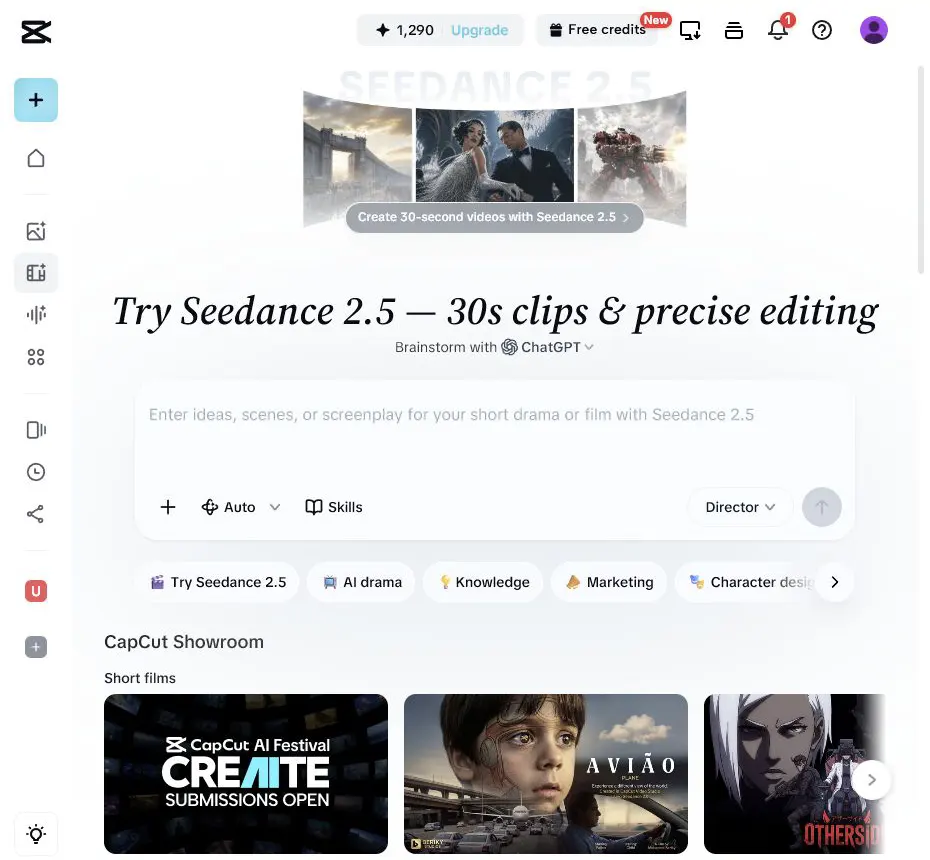
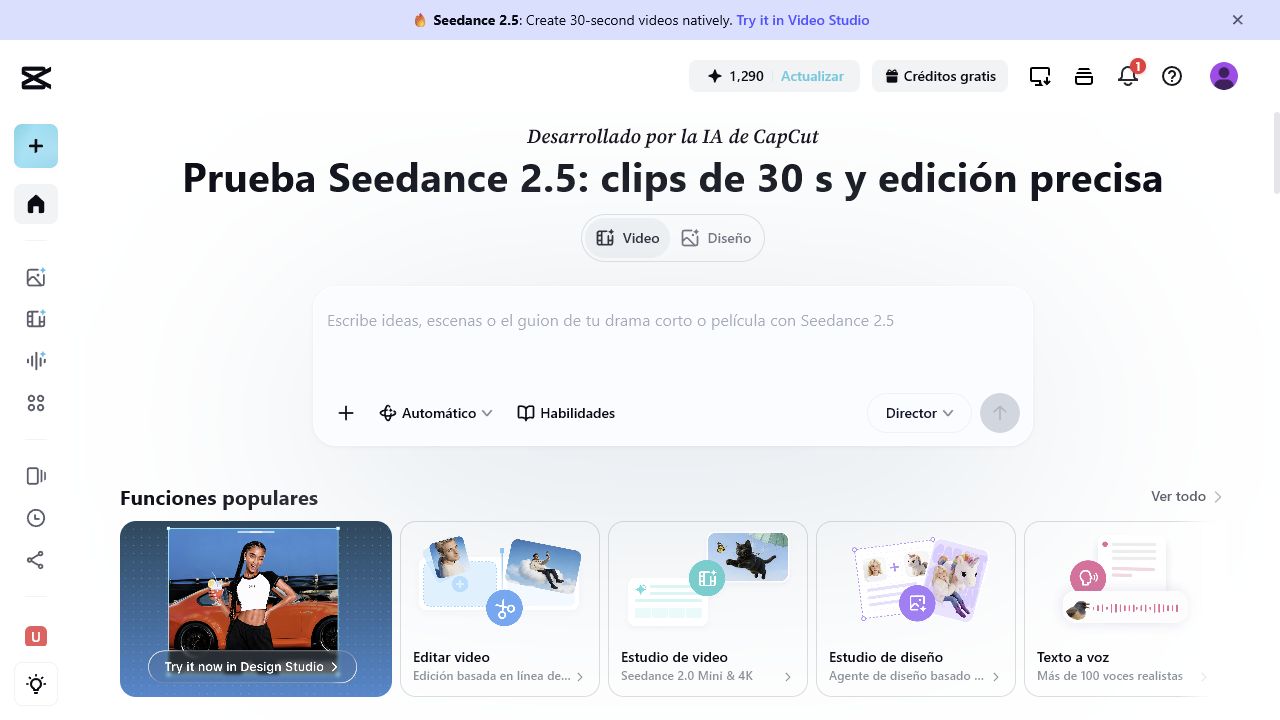
Entra a CapCut y busca el creador o generador de videos con IA. La página oficial puede mostrar nombres como AI Video Maker, video instantáneo o generador de texto a video. CapCut también explica este flujo en su generador oficial de videos con IA.
Comprueba que estás en la herramienta correcta antes de escribir el encargo. CapCut ofrece funciones diferentes para generar un video desde texto, animar una imagen, crear clips cortos o editar material existente.
2. Describe el video que quieres crear
Escribe una instrucción clara. Incluye el negocio, el mensaje, el formato, la duración, la voz, la música y el resultado que esperas. Este fue el encargo utilizado en nuestra prueba:
Crea un video vertical 9:16 de aproximadamente 30 segundos para Café Aurora, un servicio que entrega café fresco en oficinas. Usa voz en español colombiano, música acústica suave, subtítulos visibles e imágenes de café y personas trabajando. Termina con una invitación a conocer el servicio.
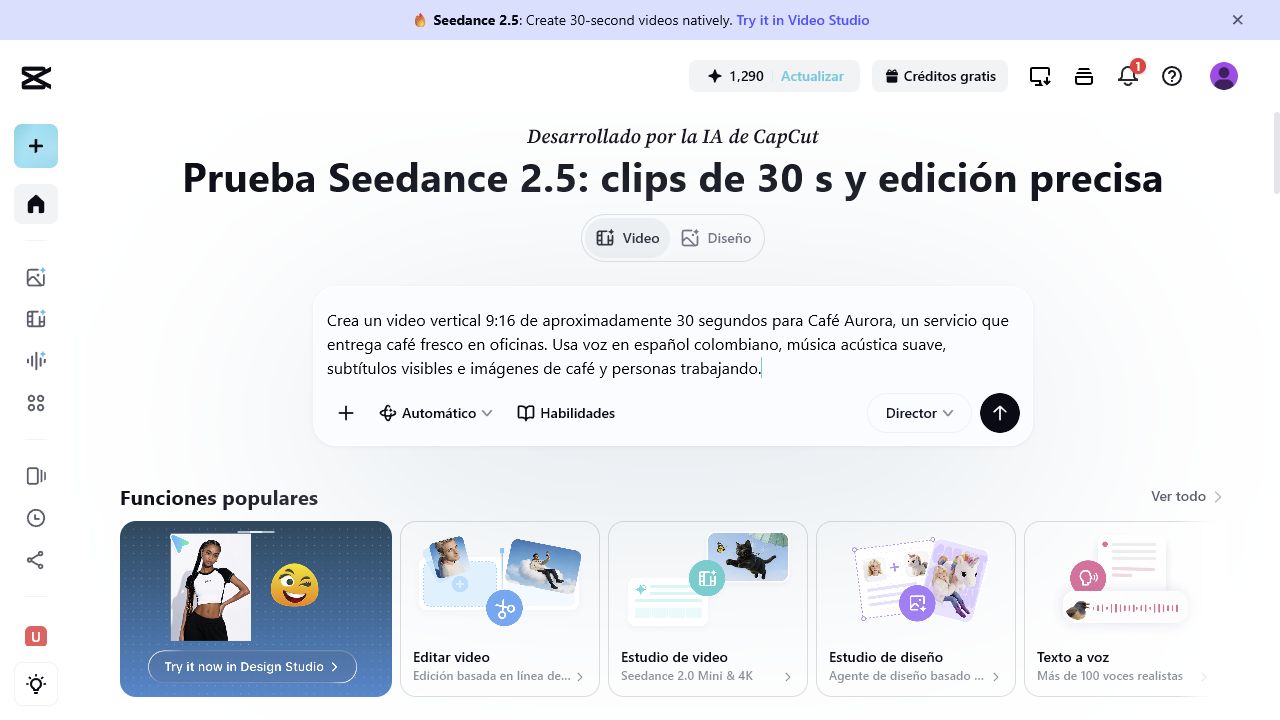
Una instrucción específica reduce las decisiones que la herramienta debe adivinar. Aun así, la duración o las escenas pueden no coincidir exactamente con lo solicitado.
3. Revisa el guion antes de generar
CapCut puede preparar un guion automáticamente, pero no conviene aprobarlo sin leerlo. Comprueba que el texto no invente características, precios, promociones o testimonios. Verifica también que el llamado a la acción sea coherente con el negocio.
Si el texto es demasiado largo, redúcelo antes de generar. Una voz apresurada puede hacer que el video resulte difícil de entender, incluso cuando las escenas se ven bien.
4. Configura el formato, la voz y el estilo
Para Reels, TikTok y YouTube Shorts selecciona el formato vertical 9:16. En nuestra prueba elegimos una voz colombiana llamada “Dulce” y un ambiente cálido con música acústica.
- Formato: 9:16 vertical.
- Duración solicitada: 30 segundos.
- Idioma: español.
- Voz: acento colombiano.
- Subtítulos: visibles y sincronizados.
- Música: acústica y suave.
Escucha una muestra de la voz antes de generar. Algunas voces pronuncian marcas, nombres propios o palabras extranjeras de manera distinta a la esperada.
5. Genera el primer borrador
Inicia la generación y espera a que CapCut construya las escenas. La herramienta puede combinar imágenes, voz, música, transiciones y subtítulos. Considera el resultado como un primer borrador y no como una pieza terminada.
En nuestro caso, la estructura fue coherente, pero la duración final quedó en 18 segundos. Esto demuestra que una instrucción de 30 segundos no garantiza que la plataforma respete exactamente ese tiempo.
6. Revisa y edita cada escena
Reproduce el video completo y comprueba:
- Que las imágenes correspondan con el guion.
- Que los subtítulos coincidan con la voz.
- Que la música no tape la narración.
- Que no aparezcan textos cortados.
- Que el logo, los colores y el llamado a la acción sean correctos.
- Que tengas permiso para utilizar los recursos incorporados.
Si una escena no funciona, reemplázala o modifica su texto. La ventaja de CapCut es que puedes continuar editando sobre una línea de tiempo conocida después de la generación automática.
7. Exporta el video
Cuando termines la revisión, abre la opción de exportación y confirma la resolución, el formato y la presencia de cualquier marca de agua. Las opciones disponibles pueden variar entre proyectos, planes y dispositivos.
Guarda una copia del video y otra del proyecto editable. Así podrás corregir precios, mensajes o promociones sin comenzar desde cero.
Lo que pedimos y lo que obtuvimos
| Elemento | Solicitado | Resultado observado |
|---|---|---|
| Formato | Vertical 9:16 | Vertical 9:16 |
| Duración | 30 segundos | 18 segundos |
| Voz | Español colombiano | Voz colombiana “Dulce” |
| Subtítulos | Incluidos | Incluidos y sincronizados |
| Música | Acústica suave | Incluida |
| Edición posterior | Necesaria | Disponible en CapCut |
CapCut cumplió la mayor parte del encargo, pero no respetó la duración. Para una publicación orgánica, 18 segundos pueden ser suficientes. Para un anuncio que debe ajustarse a una pauta o contrato, la diferencia requiere edición.
¿CapCut es realmente gratis?
Pudimos completar esta prueba con una cuenta gratuita. Sin embargo, “gratis” no significa que todas las funciones sean ilimitadas o permanezcan disponibles para siempre. CapCut cambia herramientas, créditos, modelos y recursos según la región, la plataforma y el plan.
Antes de comenzar un proyecto comercial, comprueba dentro de tu cuenta:
- Si la función de generación está incluida.
- Cuántos créditos consume.
- Si la exportación añade marca de agua.
- Qué recursos requieren CapCut Pro.
- Qué licencia se aplica a música, plantillas e imágenes.
No recomendamos prometer a un cliente una producción gratuita hasta probar el flujo completo, incluida la exportación.
Ventajas y limitaciones observadas
Ventajas
- Permite pasar rápidamente de una idea a un video montado.
- Integra guion, voz, música y subtítulos.
- El resultado funciona bien como base para contenido social.
- Permite seguir editando manualmente.
- La interfaz es accesible para principiantes.
Limitaciones
- No respetó la duración solicitada.
- Las funciones pueden cambiar entre web, escritorio y móvil.
- Algunos modelos, plantillas o recursos pueden requerir pago.
- La generación automática todavía necesita revisión humana.
- La disponibilidad puede variar según la región.
¿Sirve para videos de un negocio?
Sí, especialmente para crear borradores de Reels, Shorts, demostraciones, piezas educativas y anuncios sencillos. El ahorro de tiempo es mayor cuando ya tienes definido el mensaje y solo necesitas convertirlo en una primera versión audiovisual.
Para campañas pagadas, revisa con más cuidado la duración, las afirmaciones, los derechos de uso y la calidad de la exportación. También puedes consultar nuestra guía sobre cómo crear anuncios con inteligencia artificial.
Alternativas para crear videos con IA
CapCut no es la única opción. VEED combina generación y edición desde el navegador; Synthesia se especializa en presentaciones con avatares; e InVideo desarrolla un proyecto mediante instrucciones conversacionales.
- VEED: para generar, subtitular y editar en el navegador.
- Synthesia: para capacitación y videos corporativos con avatar.
- InVideo: para planificar una producción completa desde un prompt.
Si todavía no sabes cuál elegir, revisa la comparación completa de las cuatro herramientas.
Preguntas frecuentes
¿Puedo hacer videos con IA gratis sin saber editar?
Sí. CapCut puede preparar un guion, escenas, voz, música y subtítulos. Aun así, debes revisar el resultado para corregir duración, imágenes, pronunciación y textos.
¿CapCut añade marca de agua?
Depende de la función, el recurso utilizado, el plan y la versión. Comprueba la pantalla final de exportación antes de utilizar el video en un proyecto comercial.
¿Se puede crear un video a partir de un texto?
Sí. Puedes escribir una descripción o un guion y pedir que la IA construya un primer borrador con escenas, voz y subtítulos.
¿Qué formato conviene para redes sociales?
El formato vertical 9:16 es el más utilizado en TikTok, Instagram Reels y YouTube Shorts. Para YouTube tradicional o presentaciones suele funcionar mejor el formato horizontal 16:9.
¿Puedo utilizar el video para publicidad?
Puedes preparar contenido promocional, pero debes verificar las licencias de los recursos, las condiciones de la cuenta y las políticas de la plataforma publicitaria. También debes revisar que el video no incluya afirmaciones falsas o elementos sin autorización.
Conclusión
CapCut permitió hacer un video con IA gratis sin comenzar desde cero. El resultado incluyó voz colombiana, música, subtítulos y una estructura coherente para redes sociales. La principal diferencia frente al encargo fue la duración: pedimos 30 segundos y obtuvimos 18.
La herramienta es una buena puerta de entrada para principiantes y pequeños negocios, siempre que la generación automática se trate como un borrador. La revisión humana sigue siendo necesaria para controlar el mensaje, la duración, las imágenes y la exportación.
Nuestra recomendación es comenzar con un proyecto real y pequeño. Escribe un encargo detallado, genera una primera versión y mide cuánto trabajo requiere dejarla lista. Esa prueba te dirá si CapCut encaja mejor que una alternativa antes de pagar una suscripción.
Prueba realizada y condiciones consultadas el 7 de agosto de 2026. Las funciones, créditos, precios y límites pueden cambiar.
Deja una respuesta